Seit einigen Jahren schon gibt es das sogenannte Web 2.0, bei dem nicht einfach nur Inhalte im Internet konsumiert, sondern auch selbst erstellt werden. Und in diesem Zuge sind viele Blogs entstanden, auf denen sich Privatleute in Worten und Texten verewigen können. Das ist oftmals sehr interessant, da man so Einblicke erhält, die es sonst nicht gibt. Manchmal nur aus dem Alltag der Menschen, oft aber auch zu speziellen Themen, sodass man sich darüber auch informieren kann. Ein Blog, der in den letzten Jahren entstanden ist und regelmäßig für neue Inhalte sorgt, ist mittwochsabend.de.
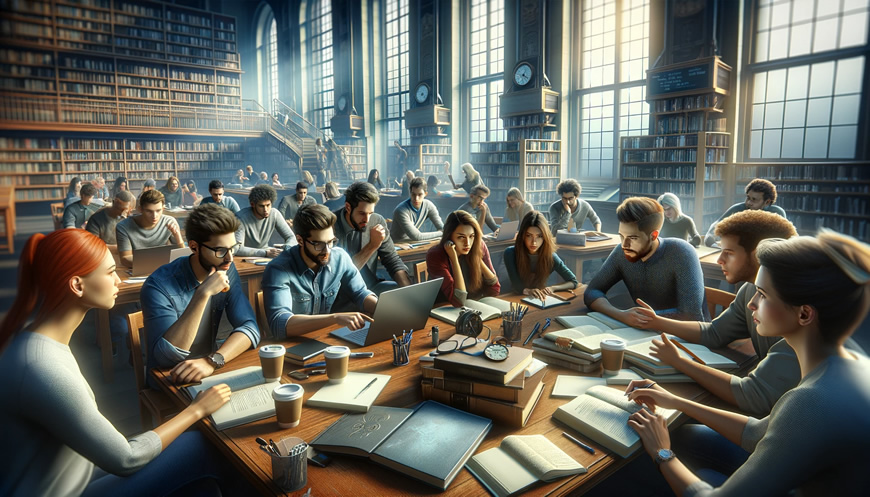
Der Name ist interessant, aber unterm Strich verbirgt sich dahinter gar kein allzu mysteriöser Inhalt. Hinter dem Blog steht eine Reihe von Studenten, die sich einfach regelmäßig am Mittwochabend treffen und dabei über Gott und die Welt sprechen. Daraus ist schließlich dieser Blog entstanden, in dem es unter anderem um Sport, Hardware und Technik geht. So entstehen interessante Artikel, die regelmäßig veröffentlicht werden. Mehr zu diesem Blog gibt es in diesem Fundstücke Artikel zu erfahren.
Der Blog Mittwochsabend
Die Seite mittwochsabend.de ist ein ganz normaler Blog, bei dem kein außergewöhnliches Design vorliegt und alles recht einfach gehalten ist. Mehr ist auch gar nicht notwendig, denn wichtig für die Seite sind einfach nur die Artikel, die man hier Woche für Woche lesen kann. Diese stammen von einer Gruppe von Studenten, die gemeinsam haben, dass sie die Martin-Luther-Universität Halle-Wittenberg besuchen und sich regelmäßig treffen. Und in der Regel am Mittwochabend, was auf einfache Weise erklärt, warum der Blog so heißt, wie er heißt. Letztendlich erhält man hier also interessante Artikel, in denen die Gruppe über ganz unterschiedliche Themen spricht.
Wenn man den Blog besucht, sieht man auf der ersten Seite eigentlich schon alles, was man zu wissen braucht. In der Mitte finden sich übereinander alle neuen Artikel, die in den letzten Wochen veröffentlicht worden sind. Wer den ganzen Artikel lesen möchte, klickt einfach auf die Überschrift und findet dann den kompletten Text. Auf der rechten Seite lassen sich kurze Twitter-Nachrichten der Gruppe finden, darunter Kommentare, die Besucher unter den Blogartikeln hinterlassen können. Zudem finden sich auf der rechten Seite auch die Kategorien, mit denen sich zeigt, wie vielfältig die Themen sind. Es gibt hier unter anderem Fußball, SEO, Technik, Wirtschaft, Politik und auch eine Jura Ecke.
Die Aktion Befreiphone
 Vor einigen Jahren hat man es sogar dazu gebracht, auf der Seite bild.de erwähnt zu werden. Dabei ging es um eine interessante Aktion. Diese nannte sich “Befreiphone”. Was das ist? Eigentlich gar nichts, denn bei diesem Wort handelt es sich um eine Wortneuschöpfung. Die stammte vom Online-Magazin Macnotes.
Das Magazin hatte einen Wettbewerb ausgerufen, bei dem es darum ging, die eigene Webseite auf dieses Wort auszurichten. Auch auf Mittwochabends erschien dazu ein Blogartikel, der zumindest dafür sorgte, dass man eine Erwähnung im entsprechenden Artikel der Bild erhielt.
Fazit zum Studenten-Blog Mittwochsabend
Es gibt sehr viele Blogs im Internet, was ein großer Vorteil ist. Wer gerne interessante Artikel liest, hat so eine große Auswahl und findet im Grunde zu allen möglichen Themen etwas. Wer eine breite Auswahl auf einer Seite haben möchte, kann auch einen Blick auf die Texte von Mittwochabends werfen. In dem Blog schreiben regelmäßig Mitglieder einer Studentengruppe, die sich im echten Leben mittwochabends treffen, um über Gott und die Welt zu sprechen. Das zeigt sich auch im Blog, in dem viele Themen von Technik und Wirtschaft bis hin zu Sport, Phishing und Spiele abgedeckt werden. Reinschauen lohnt sich.